




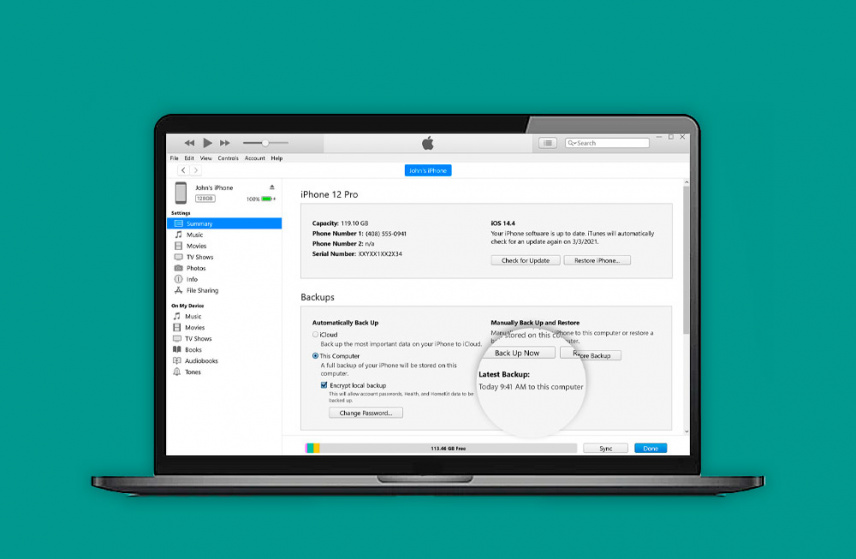
Создание резервной копии данных iPhone, iPad или iPod touch на компьютере с Windows
Резервное копирование данных на устройствах iPhone, iPad и iPod touch позволяет сохранить копию личной информации, которая пригодится в случае замены, потери или повреждения устройства.
- Откройте iTunes на компьютере с Windows.
- Подключите устройство к ПК с помощью кабеля, входящего в комплект поставки устройства.
- Если появится запрос на ввод код-пароля устройства или вопрос «Доверять этому компьютеру?», следуйте инструкциям на экране.
- Выберите свое устройство в iTunes.

- В приложении «Устройства Apple» щелкните «Основные» или в iTunes выберите «Обзор».
- Чтобы сохранить данные приложений «Здоровье» и «Активность» с устройства или часов Apple Watch, резервную копию необходимо зашифровать. Установите флажок «Зашифровать локальную копию» и создайте запоминающийся пароль.
Запишите пароль и сохраните его в надежном месте, поскольку восстановить данные из зашифрованной резервной копии без этого пароля невозможно.
- Щелкните «Создать резервную копию сейчас».
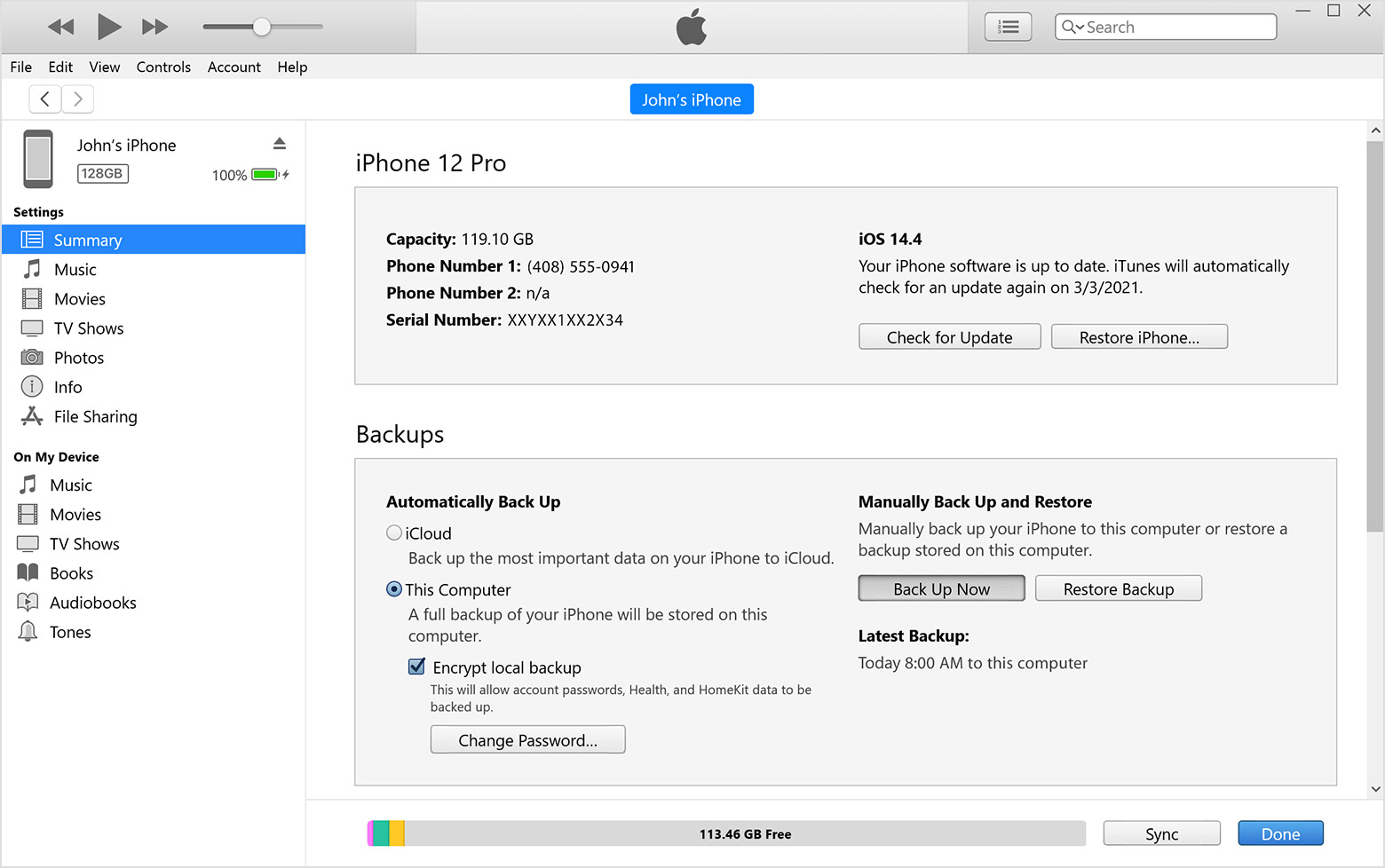
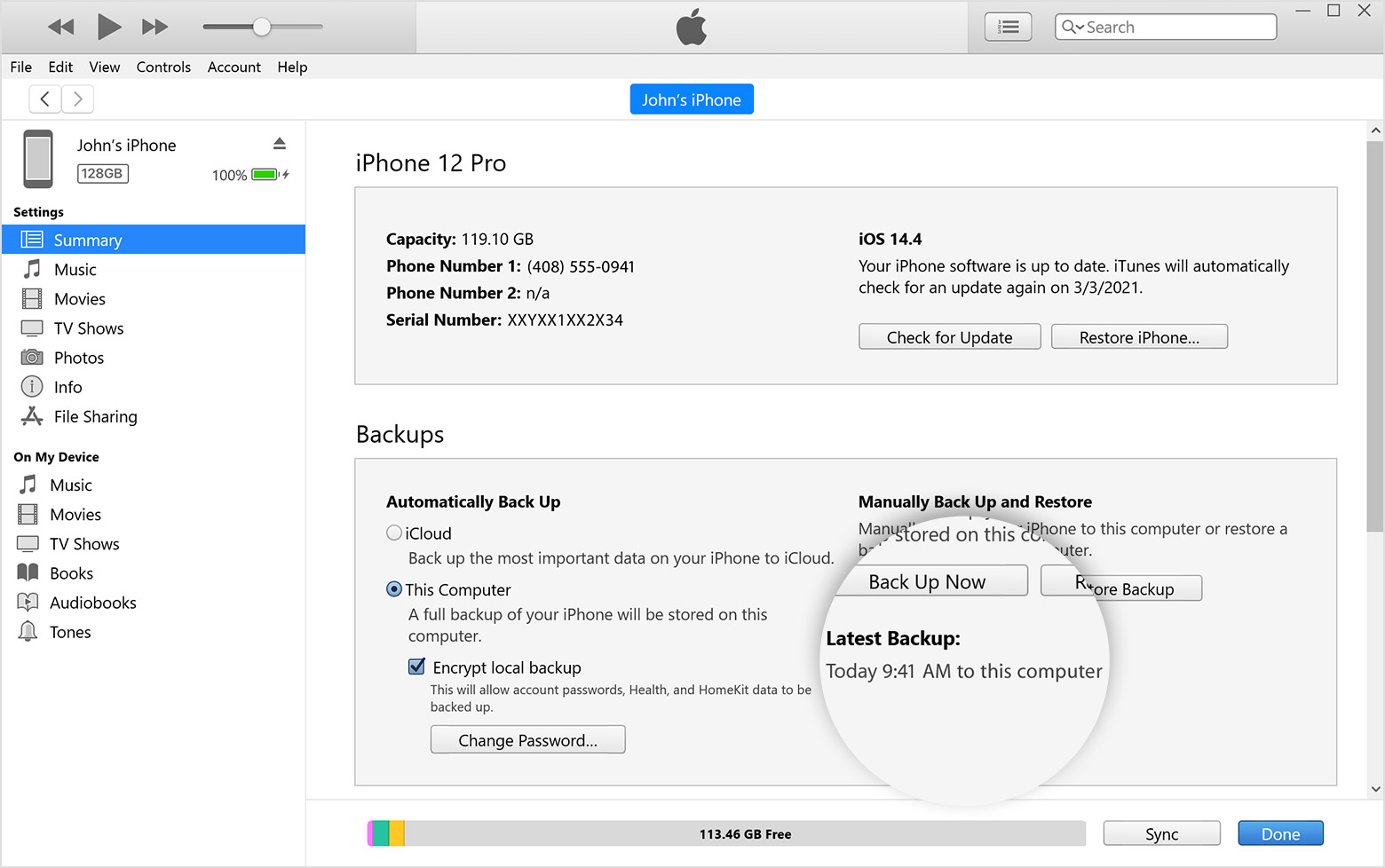
По окончании процесса можно посмотреть, успешно ли завершено резервное копирование. В окне будут отображаться дата и время создания последней резервной копии.
По завершении процесса в окне Finder отобразится дата и время создания последней резервной копии.
Источник: сайт Apple
